


برای بسیاری از کاربران آیفون، پیدا کردن سریعترین و مطمئنترین راه رسیدن به مقصد به یک چالش روزمره تبدیل شده است. در چنین شرایطی، گوگل مپ بهعنوان یکی از دقیقترین سرویسهای نقشه، نقش مهمی در مسیریابی ایفا میکند؛ اما استفاده از آن در سیستم عامل آیفون همیشه به سادگی گوشیهای اندرویدی نیست. گاهی محدودیتهای سیستم عامل، تنظیمات لوکیشن، یا ناآشنایی با قابلیتهای داخلی باعث میشود تجربه مسیریابی در گوگل مپ با آیفون آنطور که باید روان و دقیق نباشد. همین چالشها باعث میشود بسیاری از کاربران نتوانند از ظرفیت کامل Google Maps بهره ببرند و در لحظات حساس دچار سردرگمی شوند.
در این راهنما از مجله ثبت لوکیشن گوگل ثبت تلاش شده تا تمام نکاتی که برای مسیریابی مؤثر، سریع و بدون خطا نیاز دارید بهصورت مرحلهبهمرحله ارائه شود. از تنظیمات اولیه و فعال سازی صحیح خدمات مکان یابی گرفته تا نحوه انتخاب مسیر مناسب، مدیریت ترافیک، ذخیره موقعیتها، و استفاده از قابلیتهای کمتر شناختهشده در این راهنما آورده شده است.
هدف این است که تجربه شما در آیفون از یک مسیریابی معمولی فراتر برود و اپلیکیشن گوگل مپ به یک همراه هوشمند و قابل اعتماد تبدیل شود.پس در ادامه همراه ما باشید.
چگونه گوگل مپ آیفون را فعال کنیم؟
پیش از آنکه وارد جزئیات استفاده از Google Maps در آیفون شوید، لازم است یک قدم عقبتر بروید و شرایط لازم برای فعال سازی و شروع کار با این سرویس را فراهم کنیدک
- نخستین مرحله، اطمینان از نصب بودن اپلیکیشن است. بسیاری از دستگاههای iOS این برنامه را بهصورت پیشفرض ندارند؛ بنابراین اگر آن را در فهرست برنامههای خود نمیبینید، کافی است به اپ استور مراجعه کرده و نسخه رسمی Google Maps را دانلود و نصب کنید.
- مرحله بعد، ورود به حساب گوگل است. هرچند مشاهده نقشه و جستجوی ساده مسیر بدون اکانت هم انجام میشود، اما برای دسترسی کامل به قابلیتهایی مانند ذخیره مکانها، همگامسازی مسیرها، پیشنهادات هوشمند و مدیریت سابقه جستجو، لازم است با حساب جیمیل خود وارد شوید.
- اگر حساب کاربری ندارید، ایجاد یک پروفایل جدید تنها چند دقیقه زمان میبرد و تجربه شما از مسیریابی در گوگل مپ با آیفون را بسیار کاملتر و کارآمدتر خواهد کرد.
اگر با برنامه گوگل مپ قصد دارید تا دقیقتر آشنا شوید، بیشتر بخوانید: آموزش دسترسی به تنظیمات گوگل مپ؛ راهنمای کامل برای کاربران و کسبوکارها

مسیریابی با گوگل مپ آیفون؛ گام به گام
اگر در مسریابی با گوشی های آیفون به مشکل خوردهاید، مرحله به مرحله گامهای زیر را با دقت دنبال کنید:
- اولین مرحله انتخاب نقطهای است که قصد دارید به آن برسید. کافی است نقطه یا لوکیشن مقصد موردنظر را در کادر موردنظر جستوجو کنید.
- اگر قصد دارید از جایی که اکنون هستید مسیر را آغاز کنید، کافی است تا پایین صفحه گزینه Directions را لمس کنید.
- سپس در بخش مبدأ، گزینه Your location را انتخاب نمایید.
مسیریابی گوگل مپ از نقطهای متفاوت
گاهی پیش میآید که قصد دارید مسیریابی از نقطهای بغیر از لوکیشن فعلی به مقصد موردنظر انجام دهید. هیچ نگران نباشید، برای انجام این کار کافی است تا مراحل زیر را دنبال کنید:
- پس از ورود به بخش Directions، گزینه Choose on map را انتخاب کنید.
- موقعیت موردنظر را روی نقشه مشخص کرده و بهعنوان مبدأ تنظیم کنید.
- در کادر Choose your destination، آدرس یا نام مکان موردنظر را وارد کنید (اگر مقصد مشخص نیست و قصد دارید گزینههای منطقه را بررسی کنید، بخش Explore پیشنهادهای نزدیک را نمایش میدهد.).
انتخاب نزدیکترین مسیر
گاهی گوگل مپ برای مسیریابی چندین مسیر را پیشنهاد میکند. برای اینکه بتوانید نزدیکترین مسیر را در مسیریابی با آیفون انتخاب کنید، بهتر است که از مراحل زیر پیش بروید:
- چند مسیر پیشنهادی روی نقشه ظاهر میشود.
- مسیر اصلی و پیشنهادی گوگل با رنگ آبی پررنگ مشخص است. مسیرهای جایگزین با رنگ روشنتر دیده میشوند.
- یکی از مسیرها را لمس کنید تا جزئیات آن نمایش داده شود.
- با انتخاب مسیر، کافی است روی گزینه Start بزنید تا هدایت مرحلهبهمرحله آغاز شود.

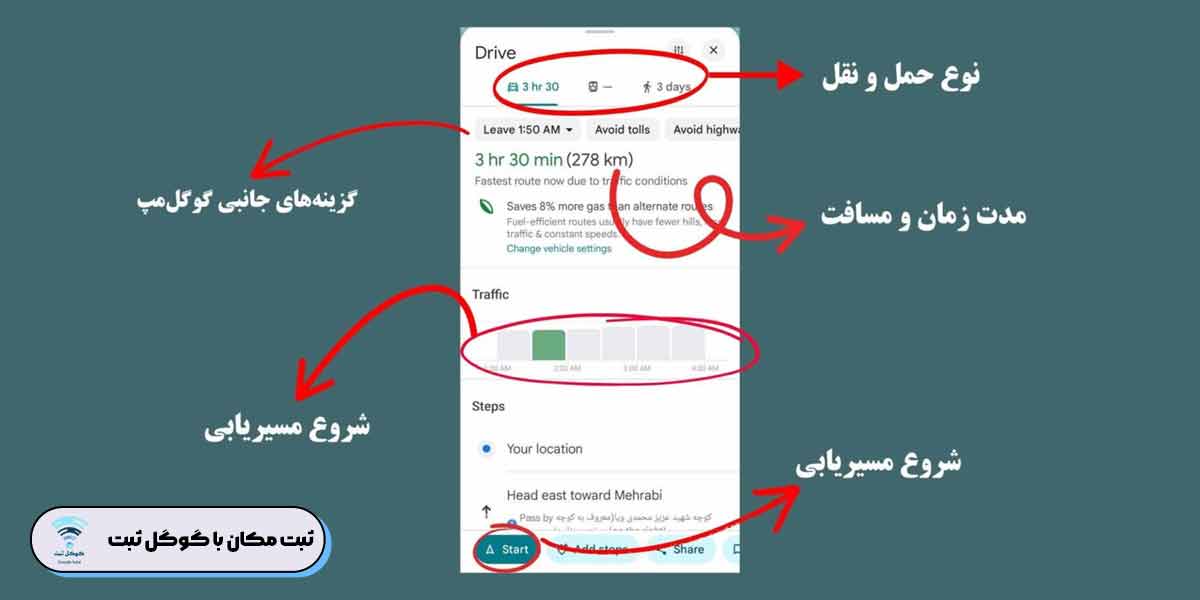
امکانات و اطلاعات مسریابی گوگل مپ در آیفون
پس از انتخاب مسیر، بخشی در پایین صفحه ظاهر میشود که با کشیدن آن به سمت بالا میتوانید جزئیات کامل مسیر را مشاهده کنید. این بخش به شما کمک میکند پیش از آغاز حرکت، همه اطلاعات ضروری از جمله مدت زمان، نوع مسیر و وضعیت ترافیک را یکجا بررسی کنید و تصمیم بهتری بگیرید. در جدول زیر توضیحات امکانات مسیریابی را میتوانید مشاهده کنید:
| قابلیت | توضیحات |
|---|---|
| انتخاب نوع حملونقل | تعیین روش حرکت: خودروی شخصی، پیادهروی یا حملونقل عمومی. مسیر بر اساس انتخاب شما تغییر میکند. |
| مدت زمان و مسافت | نمایش مدت زمان تقریبی رسیدن به مقصد، مسافت مسیر و شرایط ترافیک در بازههای زمانی مختلف. |
| اطلاعات ترافیکی | نمایش نموداری ترافیک برای ساعات مختلف روز، جهت پیشبینی بهتر میزان تراکم مسیر. |
| تنظیمات تکمیلی مسیر | امکان تغییر زمان شروع حرکت یا استفاده از گزینههای Avoid highways (پرهیز از بزرگراه) و Avoid tolls (پرهیز از عوارضی). |
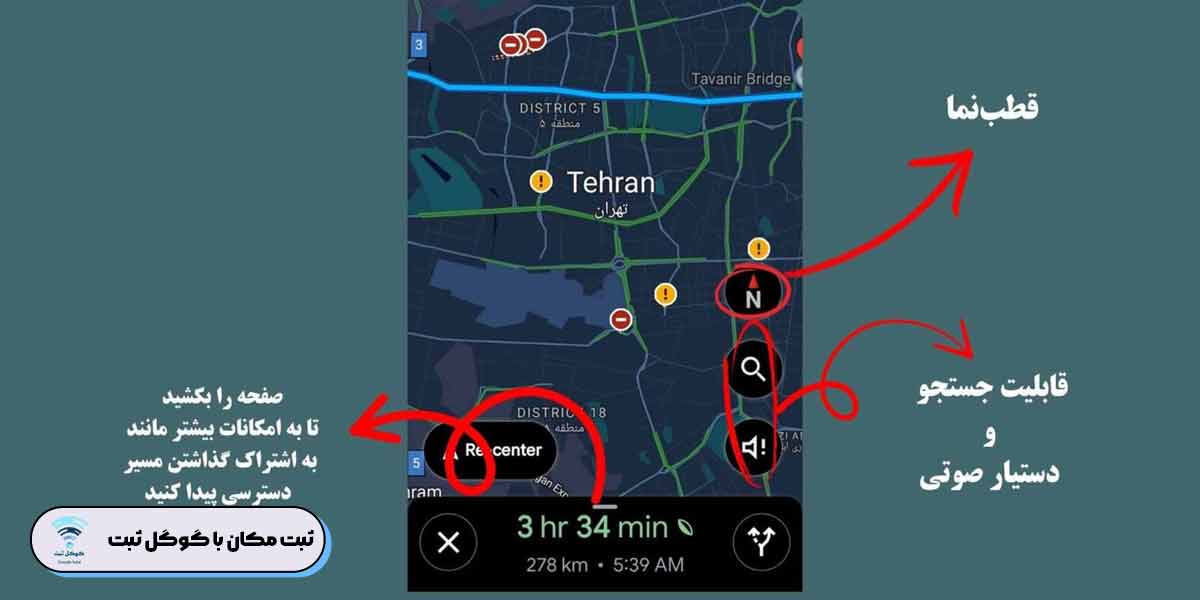
ابزارهای کاربردی هنگام مسیریابی در آیفون
پس از فشردن گزینه Start و آغاز مسیریابی، محیط گوگل مپ وارد حالت راهبری میشود و چند ابزار کاربردی در اختیار شما قرار میگیرد که مدیریت مسیر را سادهتر و دقیقتر میکنند. این امکانات بهگونهای طراحی شدهاند که در لحظه بتوانید تصمیمهای مناسبتری بگیرید؛ چه در شهری شلوغ رانندگی کنید و چه در جادهای بدون تابلوهای کافی.
برخی از مهمترین ابزارهای کاربردی هنگام مسیریابی در آیفون به شرح زیر است:
| ابزار | کارکرد |
|---|---|
| قطبنما (Compass) | در گوشه سمت راست صفحه قرار دارد. فلش قرمز همیشه شمال را نشان میدهد و در مسیرهای ناشناخته یا جادههایی که علامتگذاری ضعیفی دارند بسیار کمککننده است. |
| جستجوی سریع اماکن مهم (Search Along Route) | با لمس آیکون ذرهبین میتوانید نزدیکترین پمپبنزین، سرویس بهداشتی، رستوران یا فروشگاه را در طول مسیر پیدا کنید. انتخاب هرکدام باعث اعمال توقف کوتاه در مسیر اصلی میشود. |
| اشتراکگذاری پیشرفت مسیر (Share Trip Progress) | با کشیدن نوار پایینی به سمت بالا، گزینه Share trip progress نمایش داده میشود. از این بخش میتوانید مسیر و میزان پیشرفت حرکت خود را برای دیگران ارسال کنید تا موقعیت شما را بهصورت لحظهای دنبال کنند. |
قابلیتهای کمتر دیده شده در آیفون که تجربه مسیریابی را تغییر میدهند
گوگل مپ بهظاهر یک اپلیکیشن ساده برای پیدا کردن مسیر به نظر میرسد؛ اما وقتی پای استفاده در آیفون وسط باشد، مجموعهای از ابزارها و قابلیتهای پیشرفته در اختیار شما قرار میگیرد که بسیاری از کاربران با آنها آشنا نیستند. این امکانات میتوانند دقت، سرعت و تسلط شما را در مسیریابی چند برابر کنند و تجربهای حرفهایتر بسازند. در ادامه به این قابلیتهای کمتر دیده شده اشاره میکنیم.
راهنمای صوتی در هنگام حرکت
در زمان مسیریابی میتوانید صدای راهنما را فعال کرده تا بدون نگاهکردن به صفحهنمایش، پیچها و مسیر پیشرو را دنبال کنید. تنها کافی است روی آیکون بلندگو ضربه بزنید. توجه داشته باشید که راهنمای صوتی در حال حاضر از زبان فارسی پشتیبانی نمیکند. با این حال برای فارسی کردن گوگل مپ راههای بیشماری وجود دارد.
اتصال گوگل مپ به SIRI
دستیار هوشمند iOS یعنی سیری، میتواند بهصورت مستقیم مقصد شما را در گوگل مپ جستجو کند. کافیست Siri را فعال کرده و نام مقصد یا مسیر موردنظر را بیان کنید تا بدون لمس صفحه، فرآیند مسیریابی آغاز شود.
دانلود نقشه و استفاده آفلاین
اگر نگران قطع اینترنت، سفرهای جادهای یا مناطق کمسیگنال هستید، میتوانید نقشه بخشهای موردنظر را دانلود کنید. با لمس آیکون سه نقطه و انتخاب Download offline map، محدوده موردنیاز را ذخیره کنید و حتی بدون اینترنت نیز مسیرها را مشاهده کنید.
بیشتر بخوانید: آموزش جامع استفاده از گوگل مپ آفلاین؛ بدون نیاز به اینترنت
نمای سهبعدی و تصاویر ماهوارهای
با انتخاب آیکون لایهها (Layers)، میتوانید ظاهر نقشه را تغییر دهید. بخش Satellite تصاویر واقعی ماهوارهای را نمایش میدهد و گزینه 3D امکان مشاهده ساختمانها و محیط شهری به صورت سهبعدی را در اختیار شما قرار میدهد.
بیشتر بخوانید: صفر تا صد فعالسازی گوگل مپ ماهواره ای به راحتی آب خوردن؛ رایگان
تاریخچه سفرها
بخش Timeline که از منوی کناری قابل دسترسی است، تاریخچه کامل مسیرهایی را که طی کردهاید نمایش میدهد. برای ورود به این بخش، آیکون سهنقطه را بزنید و گزینه Your timeline را انتخاب کنید تا سابقه رفتوآمدهای خود را مشاهده و مدیریت کنید.
حل مشکلات رایج گوگل مپ در آیفون
با وجود اینکه گوگل مپ یکی از پیشرفتهترین و کاملترین نقشه های آنلاین است، عملکرد آن همیشه بدون نقص نیست؛ بهویژه در آیفون که گاهی محدودیتها و تنظیمات iOS باعث ایجاد اختلال در تجربه مسیریابی میشود. در این بخش، رایجترین مشکلات کاربران و روشهای قطعی برای رفع هرکدام را بررسی میکنیم.
۱. مشکل باز نشدن Google Maps
گاهی دقیقا زمانی که عجله دارید، برنامه گوگل مپ اجرا نمیشود. اگر کارهای اولیه مانند ریاستارت آیفون، آپدیت اپلیکیشن و بررسی اینترنت نتیجه نداد، مراحل زیر را انجام دهید:
- مسیر Privacy > Location Services > Google Maps را بررسی کنید و مطمئن شوید دسترسی مکان فعال است.
- در تنظیمات General گزینه Background App Refresh را برای Google Maps روشن کنید.
- از مسیر General > Transfer or Reset iPhone > Reset > Reset Location & Privacy تنظیمات مکان را بازنشانی کنید.
۲. خطا در تعیین موقعیت
گاهی گوگل مپ موقعیت شما را با چند متر اختلاف نشان میدهد یا دیر بهروز میکند. برای رفع این مشکل، لازم است قطبنما و خدمات مکان را کالیبره کنید:
- Location را از تنظیمات روشن کنید.
- وارد Location Services شوید.
- گزینه Location Accuracy را فعال کنید.
- قابلیتهای Wi-Fi scanning و Bluetooth scanning را روشن کنید.
- وارد Google Maps شوید و روی نقطه آبی لمس کنید.
- گزینه Calibrate را انتخاب کنید.
- گوشی را مطابق تصویر به شکل حرکت علامت بینهایت (∞) حرکت دهید.
- در پایان روی Done بزنید.
مشکل ثبت نکردن مکان در Google Maps
اگر سری به کسبوکارها و فروشگاههای مختلف در محله خودتان بزنید، متوجه خواهید شد که بسیاری از صاحبین کسبوکار ثبت مکان در گوگل را انجام دادهاند و همین کار به ظاهر ساده به افزایش فروش حضوری منجر شده است. با این حال برخی از کاربران هنگام استفاده از گوگل مپ آیفون به این موضوع اشاره میکنند که ثبت مکان در گوگل از طریق گوگل بیزینس یا راههای دیگر برایشان ممکن نیست.
شما میتوانید با استفاده از روشهای جایگزین، لوکیشن کسبوکار خود را بهصورت رایگان یا پولی در نقشه گوگل ثبت کنید. برای این کار، کافی است به آموزش ثبت مکان در گوگل مراجعه کنید تا مرحلهبهمرحله فرآیند ثبت مکان را انجام دهید.
جمع بندی
با امکانات گستردهای که Google Maps در آیفون ارائه میدهد، مسیریابی از یک کار دشوار و زمانبر به یک تجربه ساده، دقیق و مطمئن تبدیل میشود. در این راهنما تلاش شد تمام مراحل ضروری از جمله پیدا کردن مقصد تا استفاده از قابلیتهای صوتی، نقشه آفلاین، حالت سهبعدی و ابزارهای کاربردی در حین حرکت به شکلی واضح و قابل استفاده توضیح داده شود. همچنین مشکلات رایج کاربران آیفون، مانند باز نشدن اپلیکیشن یا ضعف در موقعیتیابی، همراه با راهحلهای عملی بررسی شد تا بتوانید بدون دغدغه مسیرهای روزمره یا سفرهای طولانی را مدیریت کنید.
اگر همچنان پرسشی درباره ثبت موقعیت کسبوکار در نقشه گوگل از طریق گوشیهای آیفون دارید یا میخواهید اطلاعات بیشتری درباره خدمات نقشههای آنلاین به دست آورید، پیشنهاد میشود به وبسایت گوگل ثبت مراجعه کنید؛ جایی که راهنماهای تخصصی و آموزشهای کامل برای شما فراهم شده است. همچنین برای ارتباط با کارشناسان گوگل ثبت میتوانید بر روی بنر زیر کلیک کنید:
پشتیبانی ۲۴ ساعته