


شاید تا امروز فقط از گوگل مپ برای پیدا کردن مسیر استفاده کرده باشید، اما بخش تنظیمات آن امکاناتی دارد که تجربه کار با نقشه را کاملاً متفاوت میکند. از تنظیم نوع نمایش و مسیرها گرفته تا کنترل موقعیت مکانی و حریم خصوصی، هر گزینه میتواند استفاده روزمره شما را دقیقتر و سادهتر کند.
در این مطلب از مجله ثبت لوکیشن گوگل ثبت بهصورت روشن و کاربردی توضیح میدهیم که تنظیمات گوگل مپ کجاست، هر بخش چه کاری انجام میدهد، و در پایان میبینید چطور همین تنظیمات، اگر بهدرستی استفاده شوند، به کسبوکارها کمک میکنند موقعیت فروشگاه خود را درستتر در نقشه ثبت کنند و فروش خود را افزایش دهند.
تنظیمات گوگل مپ کجاست؟ مسیر آسان
تنظیمات گوگل مپ بخشی است که کمتر به آن توجه میکنیم، در حالیکه تأثیر زیادی بر نحوه عملکرد و تجربه ما از این برنامه دارد. در این قسمت میتوانید اطلاعات حساب کاربری خود، موقعیت خانه و محل کار، تاریخچه جستوجو و گزینههای مربوط به نمایش نقشه و حریم خصوصی را مدیریت کنید. آشنایی با این تنظیمات باعث میشود استفادهتان از گوگل مپ دقیقتر، سریعتر و مطابق با نیازهای شخصیتان باشد. برای دسترسی بهتر به تنظیمات گوگل مپ، مراحل زیر را دنبال کنید:
- ابتدا وارد اپلیکیشن گوگل مپ (از طریق گوشیهای همراه) یا وب سایت گوگل مپ (از طریق کامپیوتر) شوید.
- در گوشهٔ بالا سمت راست بر روی آیکون حساب کاربری خود کلیک کنید (این آیکون معمولاً بهصورت عکس پروفایل یا حرف اول نام شما نمایش داده میشود).
- از منوی بازشونده، گزینهٔ «Settings» (تنظیمات) را انتخاب کنید.
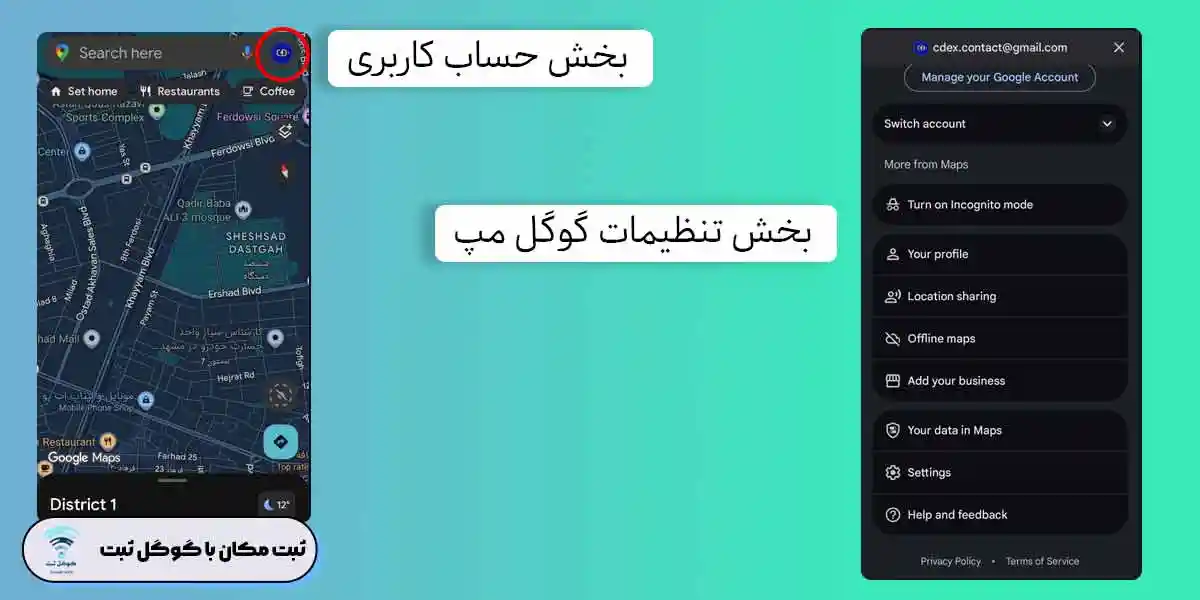
به همین سادگی به تنظیمات GoogleMaps دسترسی خواهید داشت. در صفحه تنظیمات گزینههای جدیدی برای شما نمایش داده میشود که در ادامه هر گزینه را در جدول زیر توضیح دادهایم:
| بخشهای مختلف تنظیمات گوگل مپ | توضیح و کاربرد |
|---|---|
| App language | تغییر زبان رابط کاربری برنامه Google Maps. |
| Offline maps settings | مدیریت نقشههایی که بدون اینترنت ذخیره کردهاید؛ برای مشاهده مسیرها در حالت گوگل مپ آفلاین |
| Wi-Fi only | محدود کردن استفاده از دادهٔ تلفن همراه؛ برنامه فقط با اتصال Wi-Fi کار میکند. |
| Theme | انتخاب حالت نمایش (روشن، تاریک یا خودکار مطابق با تنظیمات دستگاه). |
| Edit home or work | تعیین یا ویرایش آدرس خانه و محل کار برای دسترسی سریعتر به مسیرها. |
| Video settings | کنترل پخش خودکار ویدیوهای درون برنامه (مانند بازدیدهای ۳۶۰ درجه یا Street View). |
| Saved trips settings | مشاهده و مدیریت مسیرهایی که برای آینده ذخیره کردهاید. |
| Google location settings | تنظیم مجوزهای موقعیت مکانی در سطح حساب Google، شامل دقت مکان و تاریخچه. |
| Personal content | نمایش دادههای شخصی مرتبط با نقشه، مانند موقعیتهای ذخیرهشده یا فعالیتهای اخیر. |
| Accessibility settings | فعالسازی گزینههای دسترسی ویژه برای کاربران دارای محدودیت حرکتی یا بینایی. |
| Location accuracy tips | ارائه نکات و راهکارهایی برای بهبود دقت موقعیت مکانی دستگاه. |
| Maps history | مشاهده و حذف تاریخچه جستوجوها و مکانهایی که قبلاً در نقشه بازدید کردهاید. |
| Your vehicles | افزودن یا مدیریت اطلاعات خودرو برای استفاده در مسیرهای رانندگی یا پارکینگ. |
| Notifications | تنظیم اعلانها برای ترافیک، مسیرهای پیشنهادی یا پیامهای درون برنامه. |
| Chat | مدیریت مکالمات درون برنامهای با کسبوکارهایی که از قابلیت پیامرسانی پشتیبانی میکنند. |
| Distance units | انتخاب واحد اندازهگیری مسافت (کیلومتر یا مایل). |
| Start maps in satellite view | تعیین حالت پیشفرض نمایش نقشه بهصورت ماهوارهای. |
| Show scale on map | فعال یا غیرفعال کردن مقیاس فاصله در هنگام بزرگنمایی یا کوچکنمایی نقشه. |
| Navigation | تنظیمات مربوط به مسیریابی: صدا، نوع مسیر، هشدارهای ترافیکی و اولویتهای رانندگی. |
| Manage your preferences | شخصیسازی پیشنهادها و تجربه کاربری بر اساس فعالیتها و تنظیمات حساب. |
| Manage your areas | تعریف و مدیریت مناطقی که برایتان اهمیت دارد (مثل محله یا منطقه محل کار). |
| Shake to send feedback | فعالسازی ارسال بازخورد سریع با تکان دادن گوشی. |
| About, terms and privacy | مشاهده اطلاعات نسخه، شرایط استفاده و سیاستهای حریم خصوصی. |
| Sign out of Google Maps | خروج از حساب کاربری در Google Maps. |
تنظیمات مجدد گوگل مپ
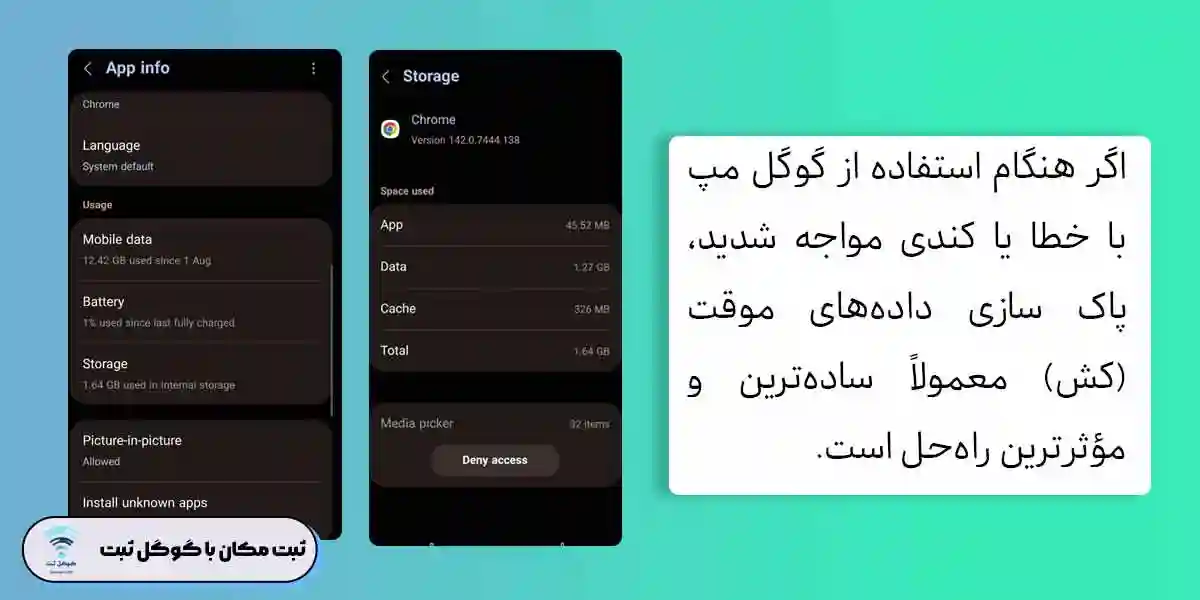
اگر هنگام استفاده از گوگل مپ با خطا یا کندی مواجه شدید، پاک سازی دادههای موقت (کش) معمولاً سادهترین و مؤثرترین راهحل است. برای انجام این کار مراحل زیر را دنبال کنید:
- وارد بخش تنظیمات (Settings) گوشی خود شوید.
- به قسمت برنامهها (Apps) بروید و در فهرست برنامهها، Google Maps را پیدا کنید.
- روی Google Maps ضربه بزنید تا صفحه جزئیات برنامه باز شود، سپس گزینهٔ پاک کردن حافظه کش (Clear Cache) را انتخاب کنید.
- پس از انجام این کار، برنامه را مجدداً باز کنید. در بیشتر موارد، مشکلاتی مانند دیر باز شدن نقشه، خطا در موقعیت یابی یا لود نشدن مسیرها برطرف میشوند.
تنظیمات و آشنایی با فضای نقشه گوگل مپ
محیط گوگل مپ با طراحی ساده و کاربرپسند ساخته شده تا هر کسی بتواند در چند ثانیه مسیر مورد نظر خود را پیدا کند یا به ابزار دلخواه دسترسی داشته باشد. در این بخش با عناصر اصلی صفحه و کاربرد هرکدام آشنا میشویم.
- نقطه آبی روی نقشه: این نقطه نشان دهنده موقعیت فعلی شماست. دایره آبی دور آن محدودهای است که گوگل بر اساس دادههای موقعیت، موقعیت شما را تخمین میزند. هرچه این دایره کوچکتر باشد، دقت تشخیص موقعیت بیشتر است. زاویهای که در جلوی نقطه آبی قرار دارد نیز جهت حرکت شما را نشان میدهد؛ هرچه زاویه بستهتر باشد، یعنی دقت جهتیابی بالاتر است.
- نوار بالای صفحه: این قسمت شامل کادر جستوجو و آیکون حساب کاربری (پروفایل) است. از این قسمت میتوانید نام مکان یا آدرس مورد نظر را وارد کنید، مسیرها را بررسی کنید یا به بخش تنظیمات و اطلاعات حساب خود دسترسی پیدا کنید.
- نوار پایین صفحه: این قسمت نیز اطلاعات مربوط به مکانهای اطراف شما را نمایش میدهد. در این بخش معمولاً پیشنهادهایی از جمله رستورانها، کافهها، پمپبنزینها یا فروشگاههای نزدیک به موقعیت فعلیتان را مشاهده میکنید.
تنظیمات انواع نقشه در Google Maps
یکی از قابلیتهای جالب گوگل مپ، امکان تغییر حالت نمایش نقشه است. با استفاده از این بخش، میتوانید نقشه را از زاویههای مختلف ببینید. به عنوان مثال از نمای ساده خیابانها گرفته تا استفاده از گوگل مپ ماهواره ای برای سه بعدی کردن نقشه امکان پذیر است. این ویژگی هم برای استفاده روزمره کاربردی است و هم به کار کسانی میآید که قصد دارند از طریق گوگل مپ مسیریابی در مسیرهای صعب العبور و سخت انجام دهند.
مسیر دسترسی به جزئیات نقشه در گوگل مپ
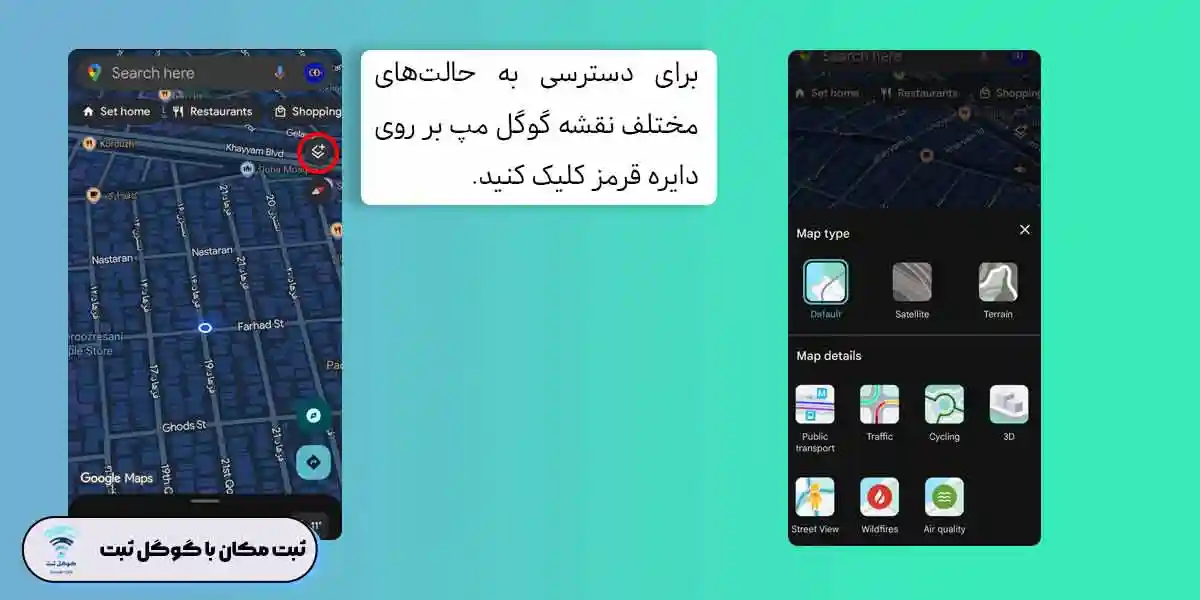
برای دسترسی به حالتهای نمایش متفاوت نقشه و به دست آوردن اطلاعاتی مثل وضعیت ترافیک، حمل و نقل عمومی و… میتوانید از طریق مسیر زیر پیش بروید:
- ابتدا بر روی گزینه Map type(در عکس با دایره قرمز مشخص شده است) کلیک کنید.
- حالا در صفحه جدیدی که باز میشود میتوانید نمای 3بعدی، وضعیت ترافیک، حمل و نقل عمومی و… را انتخاب کنید.
انواع نقشه گوگل مپ
انواع حالتهای نمایش نقشه به شکل زیر است:
- حالت پیشفرض (Default): در این حالت، خیابانها، معابر و مسیرها با وضوح بالا نمایش داده میشوند. این نمای اصلی و پرکاربردترین حالت نقشه است.
- حالت ماهوارهای (Satellite): با انتخاب این گزینه، تصاویر واقعی از سطح زمین نمایش داده میشود. در این نما میتوانید جزئیاتی مانند ساختمانها، درختان، رودخانهها و پارکها را ببینید. برای آشنایی بیشتر با حالت ماهوارهای و استفاده از آن به شکل روزانه و در کسبوکار بر روی گوگل مپ ماهواره ای کلیک کنید.
- حالت توپوگرافی یا ناهمواری زمین (Terrain): این حالت برای نمایش پستیوبلندیها، کوهستانها و زمین شناسی کاربرد دارد. مناسب برای گردشگران، کوهنوردان یا کاربران علاقهمند به جغرافیاست.
تنظیمات جزئیات نقشه در گوگل مپ
در ادامه تنظیمات گفته شده، موارد بیشتری برای مشاهده نمای نقشه میتوانید انتخاب کنید:
- حملونقل عمومی (Transit): با فعال کردن این گزینه، خطوط مترو، اتوبوس و مسیرهای حملونقل عمومی روی نقشه ظاهر میشوند.
- ترافیک (Traffic): وضعیت ترافیک در لحظه روی نقشه قابل مشاهده است. رنگ سبز نشانهی ترافیک روان، نارنجی نشانهی ترافیک متوسط و قرمز نشانهی ترافیک سنگین است.
- مسیرهای دوچرخهسواری (Bicycling): اگر از دوچرخه استفاده میکنید، این گزینه مسیرهای مخصوص دوچرخهسواری را به نقشه اضافه میکند.
- نمای سهبعدی (3D): در حالت سهبعدی، ساختمانها و نمادهای شهری بهصورت برجسته نمایش داده میشوند. این قابلیت در برخی شهرها مانند پاریس یا نیویورک فعال است.
- نمای خیابانی (Street View): با لمس نقاط آبیرنگ روی نقشه، میتوانید نمای ۳۶۰ درجه از خیابانها و مکانها را مشاهده کنید. این ویژگی بهویژه برای آشنایی با مسیر یا بازدید مجازی از شهرها بسیار مفید است.
تنظیمات گوگل مپ برای کسبوکارها
در خارج از کشور شما اگر صاحب کسبوکاری باشید، میتوانید پروفایل گوگل بیزینس ایجاد کنید و آن را به گوگل مپ خود متصل کنید. از طریق گوگل بیزینس میتوانید اطلاعات کسبوکارتان، آدرس وب سایت، لوکیشن و… را برای کاربران به نمایش درآورید. اما باید بدانید که گوگل بیزینس در ایران تحریم است و استفاده از آن امکان پذیر نیست!
آیا راهی برای دور زدن تحریم گوگل بیزینس وجود دارد؟
خیر. کسبوکارها در ایران نمیتوانند تحریم گوگل بیزینس را دور بزنند یا از طریق VPN پروفایل کسبوکار خودشان را ایجاد کنند؛ اما هیچ نگران نباشید چون راه حل جایگزینی برای ثبت مکان در گوگل مپ وجود دارد.
راه حل جایگزین و مطمئن برای ثبت مکان در گوگل مپ
شما به راحتی میتوانید از طریق گزینه Add Missing Place، لوکیشن مکان کسبوکارتان را به نقشه اضافه کنید( برای آموزش بیشتر بر روی ثبت لوکیشن در نقشه کلیک کنید). با این حال باید بدانید که این روش قطعی نبوده و معمولا پس از مدت زمان طولانی درخواست شما تایید خواهد شد.
به عنوان راه جایگزین برای ثبت لوکیشن در گوگل، پیشنهاد میکنیم که از حسابهای کاربری استفاده کنید که امتیاز لوکال گاید بالایی دارند. یکی از دلایلی که درخواست ثبت لوکیشن در گوگل تایید نمیشود یا تایید آن خیلی دیر صورت میگیرد، پایین بودن همین امتیاز لوکال گاید است. ما در تیم گوگل ثبت با همکاری با بیش از 12 هزار کسبوکار در شهرهای مختلف ایران، امتیاز بالایی برای ثبت لوکیشن کسبوکارها داریم و میتوان ثبت مکان در گوگل را برای شمار در مدت زمان کمتر از 48 نهایی کنیم.
اگر قصد دارید تا مشاوره رایگان دریافت کنید و ثبت لوکیشن کسبوکارتان در گوگل و سایر نقشه های آنلاین را درخواست بدهید، این فرم در لینک زیر را پر کنید:
جمع بندی
در این مطلب با بخشهای مختلف تنظیمات گوگل مپ آشنا شدیم و دیدیم که تنظیمات گوگل مپ کجاست و چه قابلیتهایی را در اختیار کاربر قرار میدهد. گوگل مپ بهعنوان یکی از دقیقترین نقشههای آنلاین، جزئیاتی تا سطح نام کوچهها و مسیرهای فرعی را نمایش میدهد. با استفاده از این ابزار میتوانید هر نقطهای از جهان را روی نقشه مشاهده کنید و مسیر خود را در شهرهای مختلف به سادگی پیدا کنید.
افزون بر مسیریابی، امکانات مفیدی مانند ثبت لوکیشن و ثبت نظرات در گوگل مپ، اشتراک گذاری موقعیت جغرافیایی و دریافت پیشنهادهایی برای رستورانها و جاذبههای اطراف نیز در نقشه گوگل مشاهده میشود؛ هر یک از این ویژگیها باعث خواهند شد تا تجربه کار با نقشه شخصی سازی شدهتر شود.