
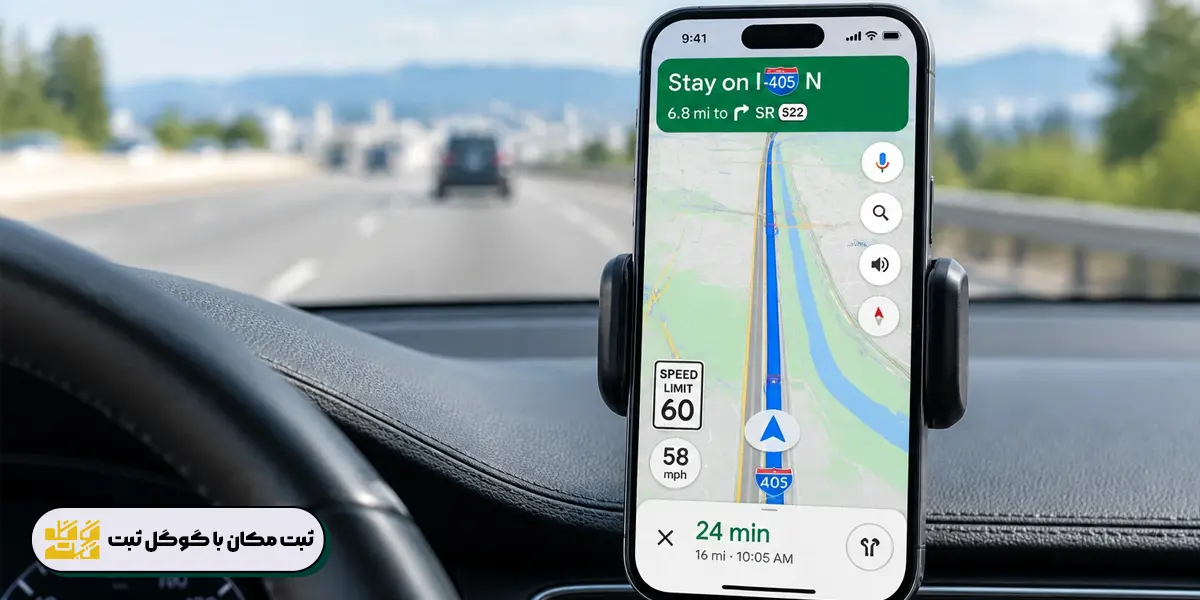
تصور کنید حین رانندگی، نقشه گوگل به دلیل تنظیمات نادرست مدام تغییر جهت میدهد، دستورات صوتی با سیستم پخش خودرو هماهنگ نیست یا هشدارهای مکرر، تمرکز شما را مختل میکنند و نمیتوانید بر روی رانندگی متمرکز بمانید. مسیریابی دقیق، نیازمند ابزاری است که دقیقاً بر اساس شرایط و اولویتهای شما شخصیسازی شده باشد؛ در غیر این صورت، گوگل مپ نه تنها تسهیلگر نیست، بلکه میتواند عامل حواسپرتی باشد.
رانندگی در ترافیکهای سنگین شهری یا جادههای ناآشنا، نیازمند تسلط کامل بر محیط اطراف است. تنظیمات بهینه به شما کمک میکند تا بدون نیاز به تعامل مداوم با گوشی، تمرکز خود را بر کنترل خودرو حفظ کنید. در این راهنما از مجله گوگل ثبت، تمامی پارامترهای کلیدی — از مدیریت خروجیهای صوتی و هماهنگی با بلوتوث گرفته تا انتخاب بهینهترین مسیرها و ذخیرهسازی نقشهها برای استفاده آفلاین — را بررسی میکنیم. با اصلاح این موارد، تجربهای دقیقتر و ایمنتر از مسیریابی خواهید داشت.
در ادامه، گامبهگام با تمامی تنظیمات گوگل مپ برای رانندگی آشنا خواهید شد تا خروجی نهایی، یک مسیریاب شخصیسازیشده و کارآمد باشد.

چه گوشیهایی میتوانند از تنظیمات رانندگی گوگل مپ استفاده کنند؟
آیا تمامی گوشیهای همراه اندرویدی از تنظیمات و حالت رانندگی گوگل مپ میتوانند استفاده کنند؟ خیر. تنها گوشیهای اندروید که نسخه 9 به بالا بر روی آنها نصب شده است، میتوانند از تنظیمات رانندگی در گوگل مپ نهایت استفاده را ببرند. همچنین برای استفاده از این قابلیت، نیاز است که هر دو برنامه Google Maps و Assistant بر روی تلفن یا تبلت اندرویدی خود نصب و فعال شده باشند.
فعال سازی تنظیمات گوگل مپ برای رانندگی؛ حالت صوتی را فعال کنید
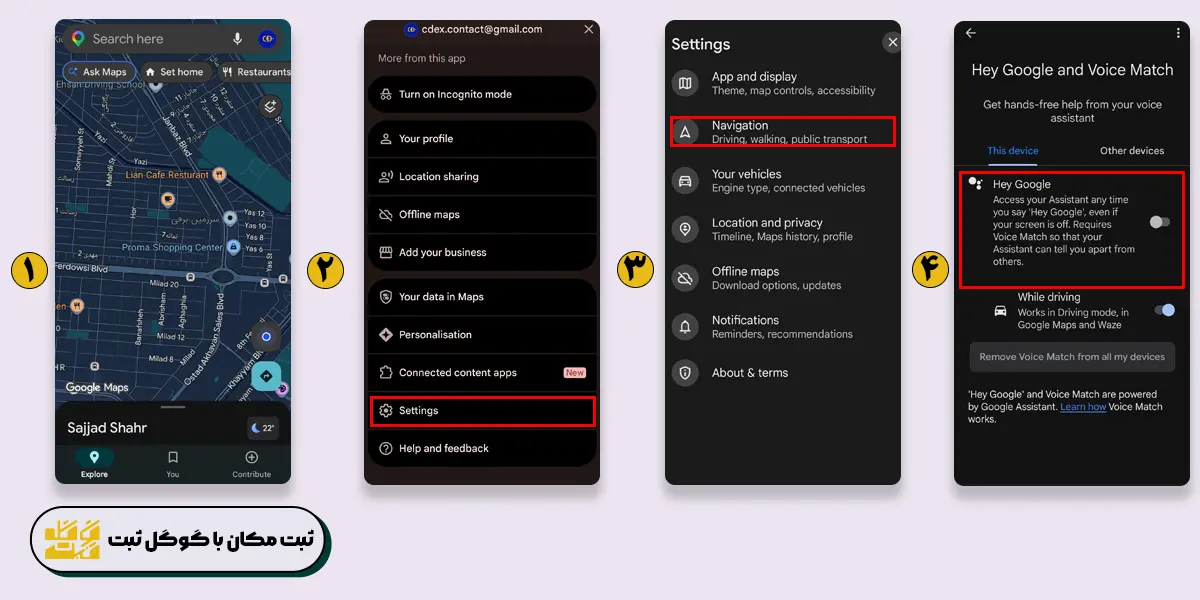
جهت فعال سازی تنظیمات گوگل مپ برای رانندگی، مراحل زیر را به طور دقیق دنبال کنید(منبع):
- اپلیکیشن گوگل مپ را باز کنید.
- روی آیکون پروفایل خود در گوشه بالا سمت راست بزنید.
- وارد مسیر Settings و سپس Navigation settings شوید.
- برای اینکه بتوانید حین رانندگی بدون لمس گوشی، فرمانهای صوتی صادر کنید، مطمئن شوید که Google Assistant در تنظیمات گوشی شما فعال است.
- همچنین در بخش Google Assistant settings (داخل منوی ناوبری)، گزینه Hey Google را فعال کنید.
- اکنون برای شروع مسیریابی، کافی است مقصد خود را انتخاب کرده و گزینه Start را بزنید. گوگلمپ بهصورت خودکار وارد رابط کاربری ناوبری میشود.
در این محیط، با استفاده از فرمان صوتی «Hey Google» میتوانید بدون دخالت دست، تماس برقرار کنید یا پیام بفرستید. همچنین، در پایین صفحه یک نوار ابزار (Toolbar) برای دسترسی سریع به برنامههای موسیقی و تماس تعبیه شده است.
پیش از مسیریابی، هوشمندانه حرکت کنید
بسیاری از رانندگان بلافاصله بعد از انتخاب مقصد، دکمه «Start» را میزنند و مسیریابی را انجام میدهند. این بزرگترین اشتباه است؛ چون پیش از شروع رانندگی، گوگلمپ در صفحه پیشنمایش مسیر (Route Preview)، گزینههایی برای تغییر ماهیت سفر به شما میدهد. پیش از هر چیزی اگر در حال خوانش این مطلب در سیستم عامل آیفون هستید، برای مسیریابی در آیفون پیشنهاد میکنیم که بلاگ پست مسیریابی در گوشی های آیفون را بخوانید.
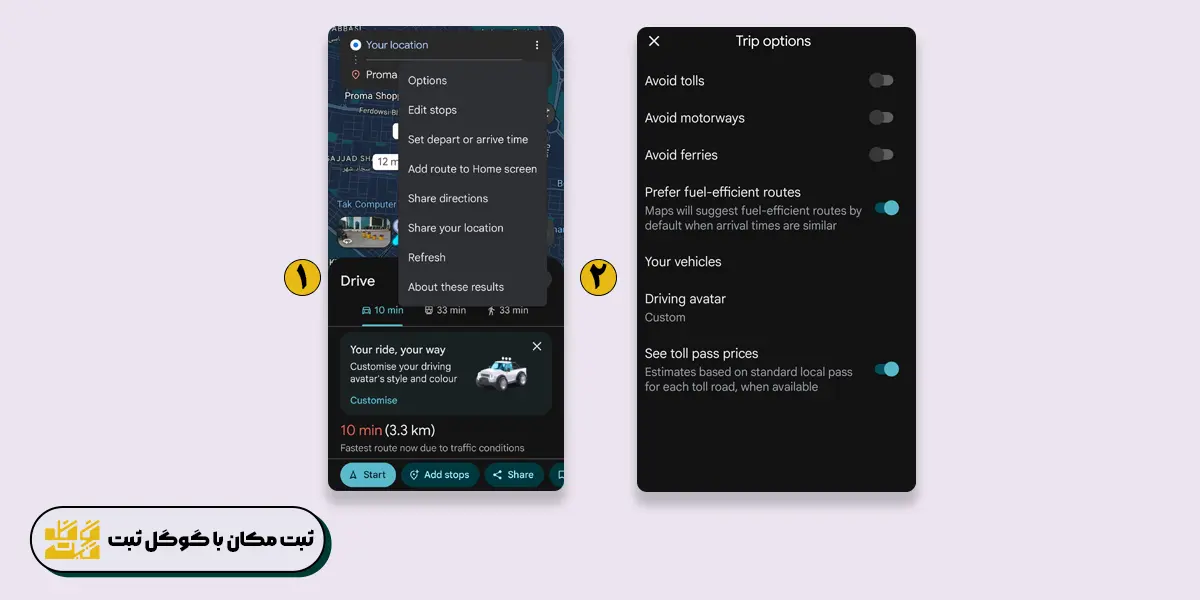
برای دسترسی به تنظیمات مسیر، بعد از جستجوی مقصد، روی آیکون سه نقطه در گوشه صفحه بزنید و وارد Route options شوید. در اینجا ۳ کار را بایستی انجام دهید:
- اگر نمیخواهید وارد طرحهای ترافیک یا جادههای دارای عوارضی شوید، حتماً گزینههای Avoid tolls (اجتناب از عوارضیها) و Avoid highways (اجتناب از بزرگراهها) را فعال کنید. گوگلمپ بهصورت خودکار مسیرهای جایگزین را برای شما محاسبه میکند تا از پرداخت هزینههای غیرضروری یا گیر افتادن در ترافیکهای سنگین بزرگراهی در امان بمانید.
- گوگلمپ این قابلیت را دارد که مسیرها را بر اساس مصرف سوخت کمتر اولویتبندی کند. با فعالسازی این گزینه (که معمولاً با آیکون برگ سبز نمایش داده میشود)، نقشه مسیری را پیشنهاد میدهد که توقفها، شیبها و سرعتهای غیرمتعارف کمتری دارد. این کار نه تنها هزینههای سوخت شما را کاهش میدهد، بلکه رانندگی آرامتری را تجربه خواهید کرد.
- نیازی نیست برای بنزین زدن یا خرید از سوپرمارکت، مسیر اصلی را قطع کنید. در همان منوی پیش از شروع حرکت یا حتی حین رانندگی، گزینه Add stop را انتخاب کنید. میتوانید پمپبنزینها یا رستورانهای مسیر را جستجو کرده و به برنامه سفر اضافه کنید. گوگلمپ بهطور هوشمندانه این نقطه را به مسیر شما اضافه میکند بدون اینکه نیاز باشد دوباره مقصد اصلی را وارد کنید.
تنظیمات گوگل مپ برای رانندگی در حالت آفلاین
قطع ناگهانی اینترنت همراه در زمان جنگ یا ورود به نقاط کور جادهای، بزرگترین چالش در رانندگیهای طولانی و بینشهری است. گوگل مپ این امکان را فراهم کرده تا پیش از شروع سفر، نقشه محدوده مورد نظر خود را بارگیری کنید تا حتی بدون دسترسی به دیتا، ناوبری صوتی و نمایش مسیر فعال بماند. برای یادگیری مراحل دقیق ذخیرهسازی و مدیریت حافظه این نقشهها، پیشنهاد میکنم مقاله جامع آموزش گوگل مپ آفلاین را مطالعه کنید تا در سفرهای جادهای هیچوقت مسیر را گم نکنید.
تنظیمات گوگل مپ برای کامیون و خودروهای سنگین؛ واقعیت چیست؟
یکی از پرتکرارترین ابهامات رانندگان، نحوه فعالسازی تنظیمات گوگل مپ برای کامیون (Truck Mode) است. در همین ابتدا باید یک حقیقت مهم را شفاف کنیم:
نسخه عمومی گوگلمپ، قابلیت اختصاصی برای وسایل نقلیه سنگین (شامل تنظیم ارتفاع سقف، وزن بار و محدودیتهای ترافیکی کامیونها) ندارد.
استفاده کورکورانه از مسیریاب سواری برای کامیون یا تریلی، خطراتی مثل برخورد با پلهای کمارتفاع، گیر کردن در معابر با شعاع گردش نامناسب یا جریمههای سنگین ورود به محدودههای ممنوعه را به همراه دارد. با این حال، رانندگان خودروهای سنگین برای به حداقل رساندن خطرات، میتوانند از ترفندهای تنظیماتی زیر در گوگل مپ استفاده کنند:
- در بخش Route options، گزینههای مربوط به حذف جادههای ناایمن را بررسی کنید. پیشنهاد میشود همواره مسیرهای اصلی و بزرگراههای کشوری را به عنوان مسیر پیشفرض نگه دارید و تحت هیچ شرایطی گزینههای فرعی یا «کوتاهترین مسیر» را که گوگلمپ پیشنهاد میدهد، بدون بررسی چشمی نقشه ماهوارهای نپذیرید.
- پیش از حرکت، نمای نقشه را روی حالت ماهوارهای بگذارید و محدوده مقصد و تقاطعهای حساس را زوم کنید. با این کار، عرض معابر، شعاع دور زدن و موانع احتمالی مسیر را با دید بازتری ارزیابی خواهید کرد. برای اطلاعات بیشتر محتوای گوگل مپ ماهواره ای را مطالعه کنید.
- اگر راننده حرفهای ناوگان باری هستید، اتکای صرف به گوگلمپ منطقی نیست. در کنار مپ، استفاده از برنامههای تخصصی مانند Sygic Truck GPS یا Hammer که امکان ثبت مشخصات فیزیکی تریلی (طول، عرض، تناژ و تعداد محور) را دارند، الزامی است.
جمعبندی و چک لیست برای تنظیمات رانندگی
هدف از اعمال این تنظیمات، تبدیل گوگل مپ از یک نقشه ساده به دستیاری مطمئن در طول رانندگی است؛ با این حال، نقشه هرگز جایگزین هوشیاری راننده نمیشود. پیشنهاد میکنیم پیش از شروع حرکت، این موارد کوتاه را بررسی کنید:
- بررسی کلی مسیر پیش از حرکت: در سرعت بالا، فرصتی برای اصلاح خطاهای ناوبری نیست. خروجیها، تقاطعهای اصلی و وضعیت ترافیک را از قبل مرور کنید.
- دانلود نقشه آفلاین برای مسیرهای برونشهری: در جادههای کوهستانی، کویری یا نقاط کور، دسترسی به اینترنت پایدار نیست؛ داشتن نقشه آفلاین از بروز سردرگمی جلوگیری میکند.
- تنظیم توقفهای بینراهی: پیشبینی محل استراحت یا سوختگیری در مسیرهای طولانی، از خستگی و تصمیمگیریهای ناگهانی حین رانندگی جلوگیری میکند.
- احتیاط در رانندگی با وسایل نقلیه سنگین: رانندگان خودروهای سنگین نباید بدون بررسی ابعاد مسیر یا استفاده از نرمافزارهای اختصاصی، به گوگلمپ سواری اتکا کنند.
درنهایت اگر کسبوکار شما هنوز در گوگل مپ ثبت نشده، میتوانید از خدمات ثبت مکان در گوگل مپ استفاده کنید تا مشتریان راحتتر نشانی و اطلاعات آن را پیدا کنند.



2 پاسخ
ممنون از زمانی که برای نوشتن این مطلب گذاشتید. مطالب بهخوبی دستهبندی شده بود و نکات مطرحشده کمک میکند خواننده با موضوع آشنایی بیشتری پیدا کند. امیدوارم درباره جنبههای دیگر این موضوع هم مطالب بیشتری منتشر کنید.
ممنون از شما که وقت گذاشتین و خوندین.